







En användbar guide för att använda en Android POS ALL-IN-ONE-maskin - GALAXY TOUCH 6
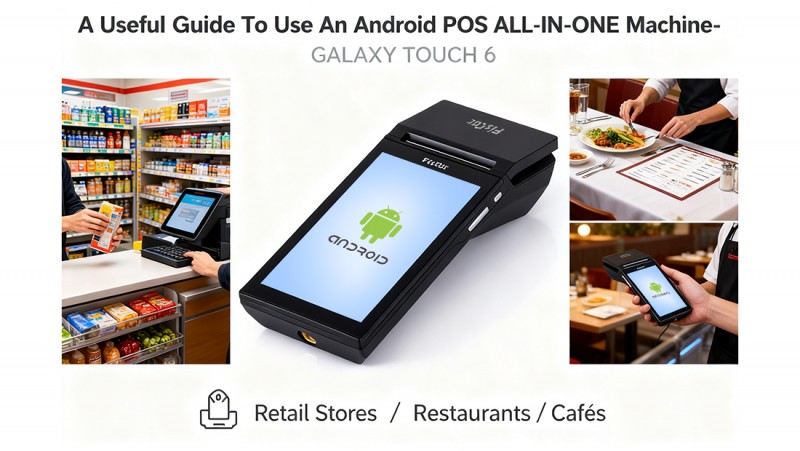
Tack för att du valde vår nya generations Android POS ALL-IN-ONE GALAXY TOUCH 6. Det är högpresterande pos allt-i-ett garanterat av vår teknik och kvalitet. Det ger bekväm och säker databehandling till ditt företagsdagliga liv.
Här vill vi visa dig hur du använder denna produkt.
1. Inledningsinstruktion för inställning
1.1 Ström på och av
• Stäng av maskinen: vänd strömbrytaren till "OFF";
• Öppna skrivarkassen: en hand fast maskin, sätta tummen på den andra handen i öppningsspåren och uppåt kraft för att öppna skrivarkassen.
• Stäng skrivarens omslag och slit upp ett ark papper
Obs: Dra inte ut det återstående papperet i motsatt riktning till pappersmatningen!
1.2 Ström på och av
• Anslut maskinen till 9V 3A strömadapter.
• Lång Tryck på strömknappen på sidan för att slå på/av maskinen.
• Om du behöver koppla av strömmen helt måste du öppna skåpet för att ta ut litiumbatteriet.
1.3 Gränssnitt
GALAXY TOUCH 6 har en RS232, en USB-enhet och Ethernet.
RS232-porten används för att ansluta datordrivrutiner. Denna port kan inte anslutas till skannern.
Observera att denna port inte har någon strömutgång.
USB-porten används endast för PC-kommunikation.
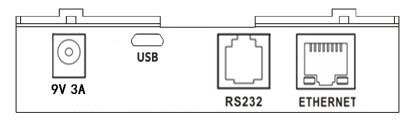
USB OTG: USB Host-portarna används för att ansluta externt tangentbord, skanner, minnepingar, skrivare etc.
2. Android operativsystem
Är en Android mobil POS som är enkel att använda med ett intuitivt gränssnitt. Det är ett idealiskt sätt för företag som matbilar, hem- och reparationstjänster, marknadsstander etc. till övre vänster i gränssnittet, sätter APK i "Ta bort ", välj OK, APK kommer att avinstalleras
Installation av programvara
Sätt APK som ska installeras i U-skivan och sätta in USB 2.0, kommer vi att se innehållet i U-skivan i Filer, klicka på APK, och välj att installera
3. Icke-skattelig App Demo Testning
På skrivbordet installeras en Non Fiscal App Demo, som är ett virtuellt tangentbord utvecklat av Fiscat med fyra funktioner för användarens interna testning:
1.printer 2.printer stilar 3.Display 4. Anpassad test.
3.1 Skrivare
I den här delen kan användaren kontrollera skrivarstatus, initalisera, testa lådan och göra fyra typer av bildutskrifter genom menyr, QR-kod och streckkodsformat kan också ställas in.
3.2 Skrivarstiler
Användaren kan ange skrivarstiler genom menyerna, som inkluderar teckenavstånd, linjeavstånd, täthet, position, justera, understryka, teckensnittstorlek, rotera och teckensnittstiler.
3.3 Visning
Användaren kan ställa in huvudskärm eller anpassad skärm genom menyerna, som inkluderar Initialze, Rensa (rensa alla), Rensa linje, Visningsmarkör, Omvänd, Ljusstyrka, Rulla-läge. .. etc.
3.4 Anpassad test
Användaren kan skriva in någon text att skriva ut, eller välj "Hex-kommando" för att göra anpassad information, Hex-kommandona se >
4. Daglig drift
4.1 Första gångens inställning (Hoppa över om förkonfigurerad)
• Välj språk → Anslut till Wi-Fi/Ethernet.
• Logga in på Google Play Store (för nedladdningar av appar).
4.2 Starta POS-appen
• Öppna din POS-programvara (t.ex. Square, Loyverse, Hike, Oracle...).
• Logga in med medarbetaruppgifter eller QR-märke.
4.3 Behandling av försäljning, hantering av beställningar (restauranger/detaljhandel) och back-office-funktioner (lagerhantering, försäljning, rapporter...)
Användaren kan kontrollera detaljerna funktioner genom sin app.
GALAXY TOUCH 6 innehåller inga komponenter som kan serviceras eller repareras av användaren. Vänligen låt allt underhåll utföras av en kvalificerad FISCAT-återförsäljare. Obehörig manipulation kan leda till förlust av garanti.
Eventuella förvirrade är välkomna att kontakta oss, vi är alltid här med dig!